Wie verbinden Sie Ihre Direktbuchungswebsite mit Ihrer eigenen Domain?
Sie möchten Ihre Direktbuchungswebsite unter Ihrer eigenen Domain betreiben? Dazu verbinden Sie einfach Ihre bestehende Domain mit Ihrer Holidu-Buchungswebsite. So sprechen Sie Gäste unter Ihrer eigenen Marke an und können mehr Direktbuchungen erzielen. Die Einrichtung erfolgt in sechs Schritten: Sie tragen drei DNS-Einträge bei Ihrem Domainanbieter ein und lassen die Domain anschließend in der Holidu-App verifizieren.
Was Sie vor dem Start benötigen
Bevor Sie beginnen, brauchen Sie Zugang zu den Einstellungen Ihres Domainanbieters, zum Beispiel AWS, Vercel oder einem anderen Anbieter. Bitte beachten Sie: Falls auf dieser Domain bereits eine Website live ist, wird sie nach Abschluss des Prozesses durch Ihre Direktbuchungswebsite ersetzt.
Schritt-für-Schritt-Anleitung: Ihre Domain verbinden
Schritt 1: Starten Sie den Prozess in der Holidu-App
Richten Sie zuerst Ihre Buchungswebsite in der Holidu-App ein.
- Klicken Sie auf „Website aktivieren“ (Enable website), falls die Funktion noch nicht aktiv ist.
- Klicken Sie auf „Domain verbinden“ (Connect my domain).
- Geben Sie Ihren bestehenden Domainnamen ein. Danach erscheint ein Reiter mit den DNS-Einstellungen.

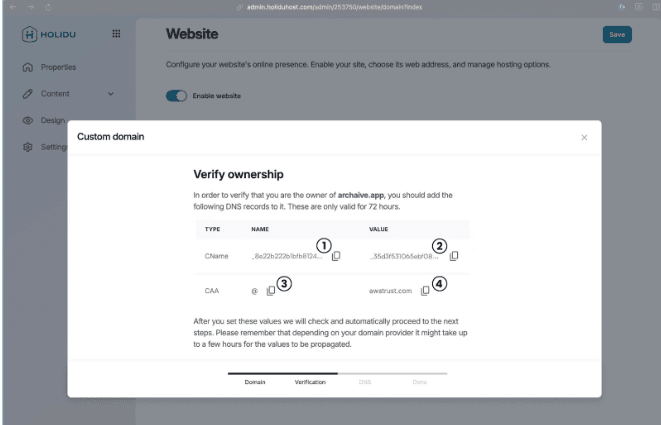
Holidu erstellt hier spezielle DNS-Werte für Ihre Domain. Kopieren Sie diese Werte, denn Sie benötigen sie im nächsten Schritt.
Tipp: Keine Sorge, wenn Sie mit DNS-Einstellungen wenig vertraut sind. Wir führen Sie in Schritt 2 Schritt für Schritt durch den Vorgang.
Schritt 2: Erstellen Sie einen neuen CNAME-Eintrag
Melden Sie sich bei Ihrem Domainanbieter an und suchen Sie nach der Option, einen neuen Eintrag (oder DNS-Eintrag) anzulegen. Es öffnet sich ein Formular.
- Wählen Sie beim Feld Typ den Eintrag CNAME aus.
- Kopieren Sie in der Holidu-App den Wert „NAME“ aus der CNAME-Zeile (1) und fügen Sie ihn in das Feld Name ein.
- Kopieren Sie anschließend den Wert „VALUE“ aus derselben Zeile (2) und fügen Sie ihn in das Feld Wert ein.
- Die Felder TTL und Routing-Richtlinie können in der Regel mit den voreingestellten Werten bleiben.
Speichern Sie den Eintrag anschließend.
Beispiel (AWS):
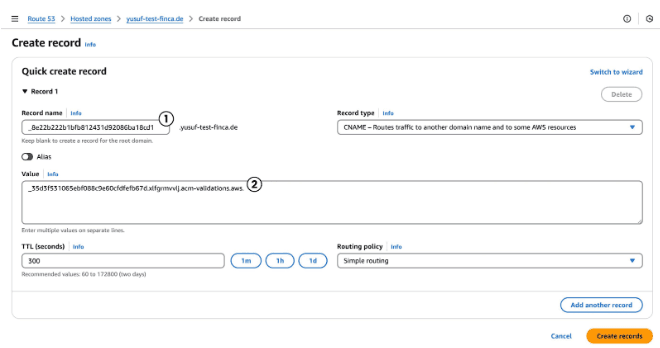
Wichtig: Falls für die gewünschte Domain bereits DNS-Einträge gespeichert sind, löschen Sie diese zuerst. Ihre bisherige Website wird dadurch von der Domain getrennt und ist für Gäste nicht mehr erreichbar. Dieser Schritt ist notwendig, damit die Domain mit Ihrer neuen Direktbuchungswebsite verbunden werden kann.
Schritt 3: Fügen Sie einen CAA-DNS-Eintrag hinzu
Erstellen Sie in Ihren Domaineinstellungen einen weiteren Eintrag. Gehen Sie dabei so vor:
- Wählen Sie beim Feld Typ den Eintrag CAA aus.
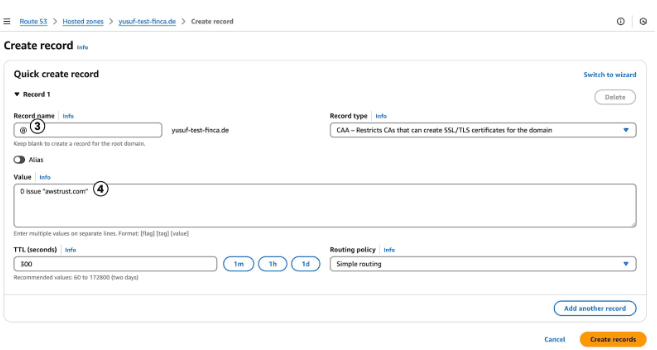
- Kopieren Sie in der Holidu-App den Wert „NAME“ aus der CAA-Zeile (3) und fügen Sie ihn in das Feld Name ein.
- Fügen Sie im Feld Wert den Wert ein, den Sie in der Holidu-App finden (4).
- Hinweis: Manche Anbieter verlangen ein bestimmtes Format im Wertefeld, zum Beispiel 0 issue "awstrust.com". Setzen Sie in diesem Fall den Wert (4) in Anführungszeichen.
- Die Felder TTL und Routing-Richtlinie können in der Regel mit den voreingestellten Werten bleiben.
Speichern Sie den Eintrag anschließend.
Schritt 4: Prüfen Sie in der Holidu-App, ob die Einträge erkannt wurden
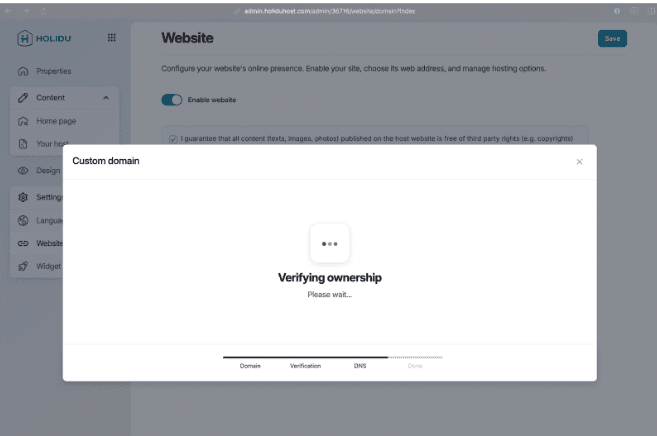
Sobald Sie die Einträge gespeichert haben, prüft Holidu die DNS-Einstellungen automatisch. Das dauert in der Regel etwa 5 Minuten.
Wenn alles korrekt eingerichtet ist, ist Ihre Domain verifiziert und Sie gelangen zum letzten Schritt der Einrichtung.
Schritt 5: Fügen Sie einen ALIAS-DNS-Eintrag hinzu
Nachdem Holidu Ihre Domain verifiziert hat, fehlt noch ein letzter DNS-Eintrag. Holidu stellt dafür die folgenden Werte bereit:
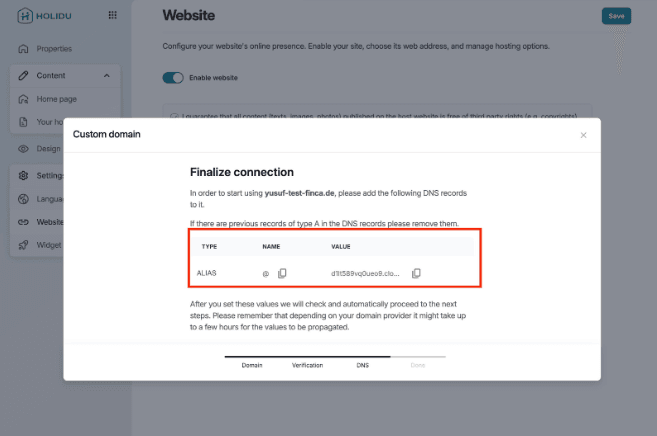
Erstellen Sie einen neuen Eintrag und wählen Sie diesmal beim Feld Typ den Eintrag ALIAS aus.
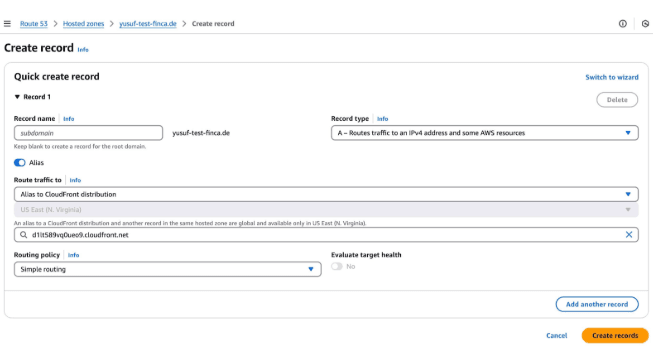
Prüfen Sie vor dem nächsten Schritt, ob in den Einstellungen Ihres Domainanbieters alle drei der folgenden Einträge vorhanden sind:
- ALIAS
- CAA
- CNAME
Alle drei Einträge sind notwendig, damit Ihre Direktbuchungswebsite korrekt mit Ihrer Domain verbunden wird.
Schritt 6: Abschließende Überprüfung
Kehren Sie zur Admin-Oberfläche von Holidu zurück und warten Sie, bis die Domain verifiziert ist.
Möchten Sie uns kontaktieren?
Wir sind hier, um zu helfen. Sie können uns direkt kontaktieren, wenn Sie Hilfe benötigen oder Fragen haben.
Kontaktieren Sie uns